聚焦生活品質,揭秘國內十大小家電品牌個人護理電器排行榜
在追求精致生活與高效便捷的今天,個人護理小家電已成為提升日常幸福感的重要一環。從吹風機到電動牙刷,從剃須刀到美容儀,國產品牌憑借持續的技術創新、出色的性價比和日益精湛的工業設計,贏得了越來越多消費者的青睞。以下為您梳理當前市場上備受矚目的國內十大小家電品牌及其在個人護理電器領域的表現。
1. 飛科 (FLYCO)
飛科無疑是國產個人護理電器的領頭羊,尤其在男士剃須刀領域占據絕對優勢。其產品以穩定的質量、親民的價格和廣泛的渠道覆蓋著稱。飛科在電動牙刷、電吹風、鼻毛修剪器等品類上持續發力,形成了較為完整的個人護理產品矩陣。
2. 小米 (MIJIA / 米家)
憑借強大的生態鏈模式和“高性價比”的標簽,小米及其生態鏈企業(如素士、須眉等)在個人護理電器市場異軍突起。從聲波電動牙刷到負離子吹風機,再到便攜式沖牙器,其產品設計簡約時尚,智能化程度高,深受年輕消費者喜愛。
3. 海爾 (Haier)
作為綜合性家電巨頭,海爾在個人護理小家電領域同樣布局深遠。其品牌實力、完善的售后服務體系為產品提供了強大背書。海爾在電吹風、電動剃須刀等品類上擁有不錯的口碑,產品注重安全與實用性。
4. 美的 (Midea)
與海爾類似,美的憑借其龐大的家電產業基礎和研發能力,在個人護理電器市場穩扎穩打。其產品線覆蓋剃須刀、電吹風、電動牙刷等,品質可靠,價格適中,是許多家庭信賴的選擇。
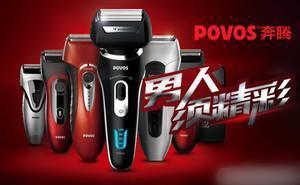
5. 奔騰 (POVOS)
奔騰是上海的一家老牌小家電企業,在個人護理領域,其電吹風、剃須刀產品具有較高的市場知名度。產品設計注重實用性和耐用性,在中端市場有著穩固的消費群體。
6. 超人 (SID)
浙江超人是一家專注于個人護理電器的企業,尤其在電動剃須刀領域是飛科的有力競爭者。其產品性價比突出,近年來也在設計上尋求突破,推出了不少外觀新穎、功能實用的產品。
7. 羅曼 (ROAMAN)
羅曼專注于口腔護理與美發造型領域,其電動牙刷和卷發棒產品在市場上頗具特色。產品設計常融入時尚元素,色彩豐富,主打女性消費市場,在細分領域表現出色。
8. 康夫 (Kangfu)
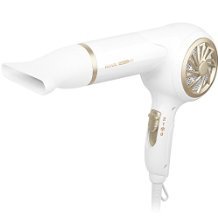
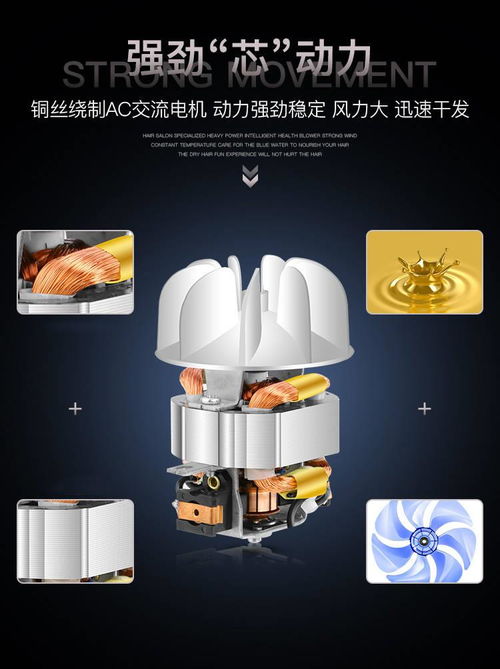
康夫是專業美發電器品牌,其大功率電吹風在理發店和專業用戶中享有盛譽。近年來也向家用市場拓展,產品以功率足、風力大、耐用性強為特點。
9. 素士 (SOOCAS)
作為小米生態鏈中專注于個人護理的明星企業,素士以出色的工業設計見長。其電動牙刷、電吹風、剃須刀等產品屢獲國際設計大獎,定位稍高于米家自有品牌,主打注重生活品質的年輕人群。
10. 須眉 (SMATE)
同樣是小米生態鏈企業,須眉更聚焦于男士理容領域。其剃須刀、理發器、鼻毛修剪器等產品設計硬朗、功能專注,在細分市場獲得了不錯的口碑。
市場趨勢與選購建議
當前,國內個人護理小家電市場呈現出智能化、個性化、顏值化、多功能一體化的明顯趨勢。例如,電動牙刷與APP聯動指導刷牙,電吹風強調負離子護發和恒溫技術,剃須刀向理容中心演進等。
消費者在選擇時,可綜合考慮以下幾點:
- 核心需求:明確自身最主要的需求(如快速干發、深層清潔口腔、舒適剃須等)。
- 品牌與口碑:關注品牌在特定品類的專業度和用戶長期使用反饋。
- 技術參數:了解關鍵性能指標(如牙刷震動頻率、吹風機功率和溫控、剃須刀刀頭類型等)。
- 設計與體驗:考量產品的人體工學設計、操作便捷性及噪音控制等。
- 售后與性價比:權衡價格、品質和保修服務。
國產個人護理電器品牌正從“制造”向“智造”與“創造”升級,產品力飛速提升。這份榜單上的品牌各具特色,共同為消費者提供了豐富而優質的選擇,助力每個人更輕松、更優雅地打理日常生活。